Quando si parla di SEO su WordPress, il discorso va a finire quasi sempre sui plugin: Yoast o Rank Math, gratuito o Pro, semaforo verde o punteggio da cento. Comprensibile, perché è la parte che si vede e di cui si parla di più. Ne abbiamo già parlato anche noi, con il post di Ilaria sui miglior plugin SEO per WordPress, dove ha messo a confronto le funzioni una per una, fornendo un ottima bussola per scegliere il plugin SEO più adatto a quasi ogni necessità.
Il plugin SEO è però uno strumento che lavora dentro WordPress, e WordPress va configurato prima. Ci sono impostazioni del pannello e scelte su tema, immagini e hosting che nessun plugin fa al posto tuo e che è meglio non sbagliare.
La sorpresa più classica? Un sito nuovo che su Google non compare, nonostante tutto sia stato ottimizzato alla perfezione, perché in fondo alle impostazioni è rimasta attiva una spunta che non doveva esserci.
Ripartiamo un po’ dalle basi: le cose da controllare per configurare WordPress come si deve dal punto di vista SEO, nell’ordine in cui le guardo io, dalla prima spunta del pannello fino alla Search Console.
Il sito è visibile ai motori di ricerca?
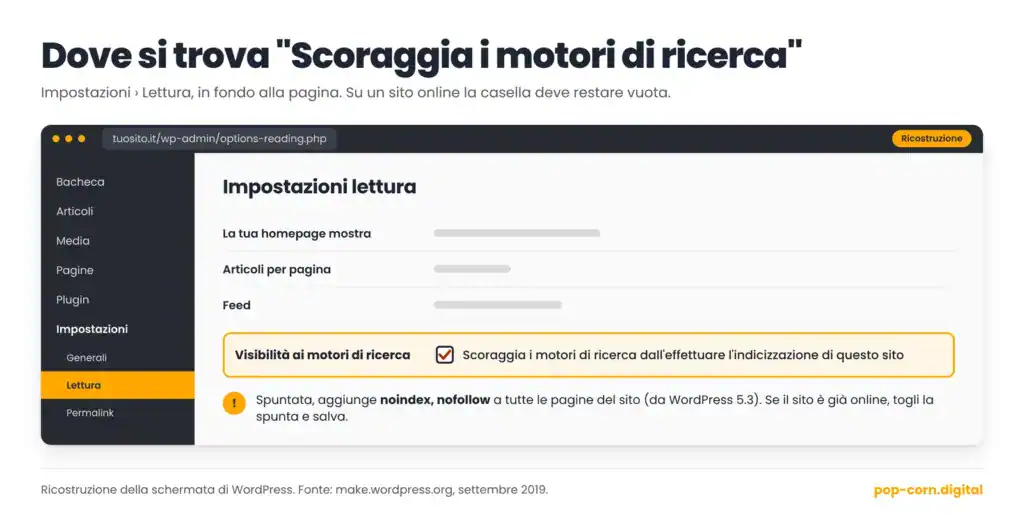
È la prima cosa da guardare a anche la più banale. Vai in Impostazioni › Lettura e scorri fino a Visibilità ai motori di ricerca. Se la casella “Scoraggia i motori di ricerca dall’effettuare l’indicizzazione di questo sito” è spuntata, toglila.
Come finisce attiva quella una spunta? Di solito il sito nasce in un ambiente di sviluppo (lo staging), dove ha senso tenerlo nascosto ai motori di ricerca. L’impostazione però è nel database e quando il sito viene spostato online il database ci va con lui… spunta compresa. Se nessuno se ne ricorda, il sito va in produzione chiedendo a Google di non indicizzarlo.
Da WordPress 5.3 quella spunta aggiunge a tutte le pagine il meta robots noindex, nofollow. Prima si limitava a un disallow nel robots.txt (lo spiega il team di WordPress nell’annuncio della modifica). Google quindi scansiona le pagine, legge il noindex e le tiene fuori dall’indice, comprese quelle che c’erano già.
Per controllare senza entrare nel pannello, apri il codice sorgente di una pagina (Ctrl+U su Windows, Cmd+Option+U su Mac) e cerca “noindex”. Se lo trovi in una pagina che dovrebbe stare su Google, c’è qualcosa da sistemare: la spunta, oppure un’impostazione del plugin SEO.
Se lo staging va protetto, ti conviene una password a livello di server. Chi non ce l’ha, motori di ricerca compresi, non vede niente, ma quando il sito va online non c’è nessuna spunta da ricordarsi.
Già che sei nel pannello, passa da Impostazioni › Generali e guarda i campi Indirizzo WordPress (URL) e Indirizzo sito (URL). Devono essere in https e corrispondere alla versione del dominio che vuoi su Google, con o senza www. Se lì è rimasto un http, WordPress continua a generare link interni, immagini e canonical con l’indirizzo vecchio.
Poi controlla dal browser che le altre varianti del dominio (http, https, con e senza www) portino con un redirect 301 a quella giusta. Se rispondono tutte e quattro con la stessa pagina, per Google hai quattro copie dello stesso sito, no buono. Se vuoi approfondire c’è il post sulla canonicalizzazione degli URL.
Come impostare i permalink su WordPress
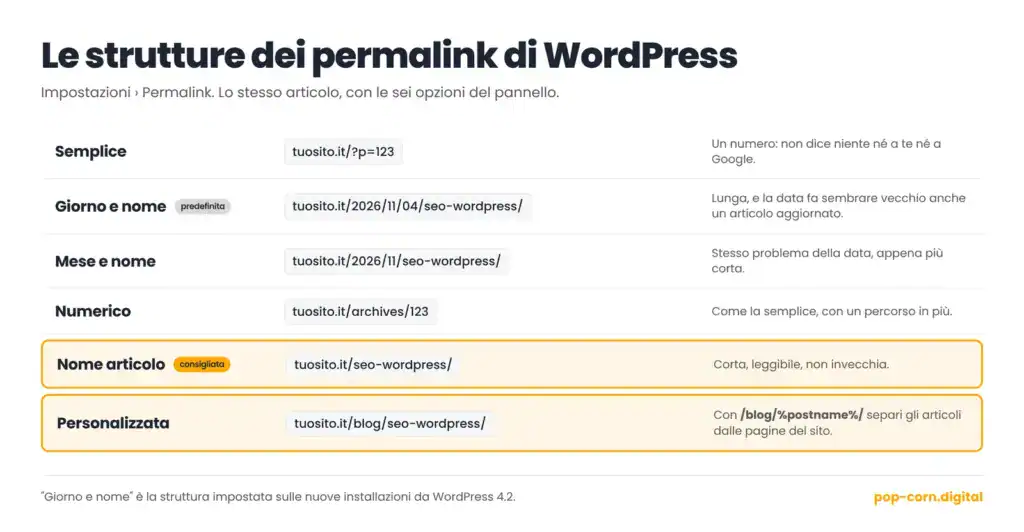
I permalink sono gli indirizzi di pagine e articoli. WordPress ti lascia scegliere come costruirne la struttura in Impostazioni › Permalink. Devi deciderli prima di pubblicare per un motivo semplice: cambiarli dopo vuol dire cambiare l’indirizzo di tutti gli articoli e imbarcarsi in una miriade di 301 non necessari.
Sulle nuove installazioni, da WordPress 4.2, la struttura predefinita è Giorno e nome, del tipo tuosito.it/2026/11/04/nome-articolo/. Lato SEO non è proprio la scelta migliore, molto meglio un semplice Nome articolo (/%postname%/), che lascia nell’URL solo lo slug: corto, leggibile, senza date (per approfondire ti rimando al post sulla SEO On Page!).
Se sul sito ci sono tassonomie molto differenti (ad esempio un blog e delle pagine di categoria) , puoi usare una struttura personalizzata come /blog/%postname%/, che tiene tutti gli articoli sotto lo stesso percorso.
Questa impostazione è utilissima per filtrare le URL in fase di analisi dei dati.
C’è anche chi mette la categoria nel percorso (/%category%/%postname%/). Come detto poco sopra, anche in questi casi può avere molto senso, ma ricorda che se un giorno sposti un articolo da una categoria all’altra cambia anche il suo indirizzo (e quindi via di redirect).
E se il sito è già online con un’altra struttura? Si può cambiare, anche qui a patto di lavorare massivamente sui redirect 301 da ogni vecchio indirizzo al nuovo. In qualche caso WordPress riesce a indovinare da solo la pagina giusta. Per stare tranquillo, prendi un campione di vecchi URL e verifica che rispondano con un 301 e non con un 404.
Su come gestire i redirect, Ilaria confronta i plugin nel suo post.
Quali archivi di WordPress tenere in indice?
Quando pubblichi un articolo, WordPress non crea solo la sua pagina. Lo aggiunge all’archivio della categoria, a quello di ogni tag, all’archivio dell’autore e a quello del mese. Sono tutte pagine con un loro indirizzo, che Google può scansionare e indicizzare.
Alcune servono. Una pagina di categoria curata, con un testo introduttivo e una lista di articoli coerente, può diventare un punto di arrivo per chi cerca un argomento e un hub per i link interni. Le altre, molto spesso, sono pagine che non hanno uno scopo, almeno non lato motore di ricerca: l’archivio dell’autore su un blog scritto da una persona sola (identico al blog), gli archivi per mese che nessuno ha mai cercato, le pagine dei risultati della ricerca interna.
Con i tag succede quasi sempre la stessa cosa. Si parte con cinque tag ragionati e dopo un anno se ne contano duecento, metà dei quali usati una volta sola, ognuno con la sua paginetta in concorrenza con le categorie. Se ci fai caso, è un modo molto ordinato di produrre cannibalizzazione. Nel post sulla SEO on site trovi come gestirli.
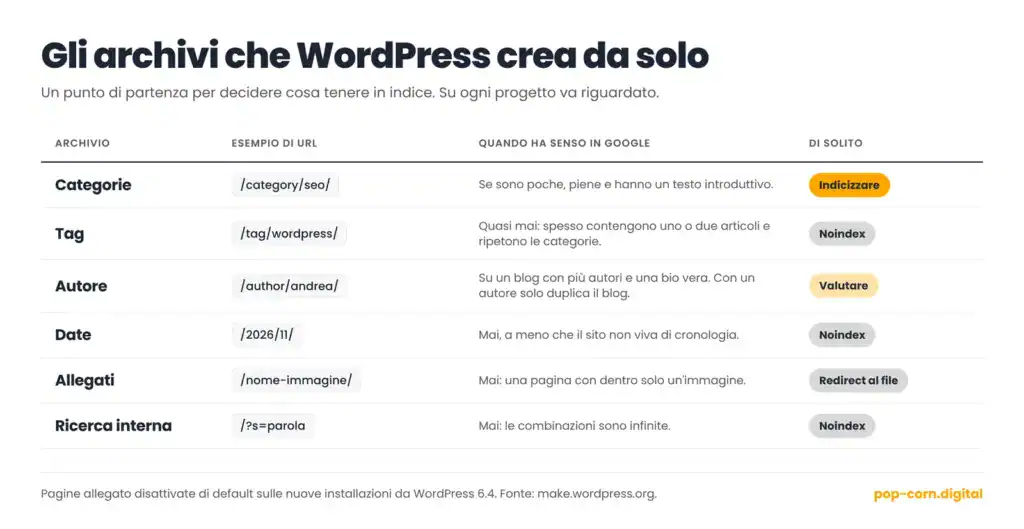
Un caso a parte sono le pagine allegato: per ogni immagine caricata, WordPress creava una pagina con dentro solo quell’immagine. Da WordPress 6.4 sono disattivate di default sulle nuove installazioni e aprendole si viene reindirizzati al file. Sui siti nati prima, però, restano attive. Se il tuo sito ha qualche anno, controlla: i principali plugin SEO hanno un’opzione per reindirizzarle al file o all’articolo.
Decidere cosa tenere in indice è un lavoro tuo, perché dipende dal sito. Un plugin ti dà la possibilità per mettere in noindex ogni tipo di archivio e toglierlo dalla sitemap, ma il resto sta a te.
Tema, page builder e heading tag
Il tema decide come vengono marcati titoli, menu, widget e footer, e su questo il plugin SEO generalmente non interviene. Fai comunque attenzione ad alcuni dettagli.
Il caso più classico è il logo in H1: alcuni temi lo marcano così in tutte le pagine, così che il titolo della pagina o dell’articolo diventa il secondo H1 della pagina. Altri marcano come H2 o H3 i titoli dei widget nella sidebar e nel footer (“Articoli recenti”, “Contatti”), che si mescolano agli heading del testo.
Come si controlla? Apri un articolo, guarda il codice sorgente e cerca “<h1>”: deve comparire una volta sola, sul titolo della pagina. Poi passa in rassegna H2 e H3 con un’estensione del browser che mostra la struttura degli heading in ordine e guarda se tra un paragrafo e l’altro spuntano titoli che con il contenuto non c’entrano nulla.
Con i page builder il rischio è diverso: chi impagina sceglie l’heading in base alla grandezza del testo. Serve un titolo grande? H2. Uno piccolo? H4, anche se arriva subito dopo un H2. Lo stile si sistema con il CSS, il livello dell’heading si sceglie in base alla struttura del contenuto: ne ho parlato a lungo nel post sugli heading tag, cui ti consiglio di fare riferimento per questa tematica.
Poi c’è il codice che il builder genera. Alcuni avvolgono ogni elemento in più livelli di contenitori, con il risultato che la pagina diventa più pesante da scaricare e da elaborare per il browser. In PopCorn usiamo Bricks o Etch: Christian ne ha parlato nei due post relativi, ovvero Bricks vs Elementor e Etch per WordPress.
Ottimizzare le immagini prima di caricarle
Ci sono però tre cose da decidere prima di trascinare il file nel browser:
- La prima è il nome del file. IMG_2048.jpg non dice niente a nessuno, permalink-wordpress.jpg sì. WordPress usa il nome file anche per costruire l’indirizzo dell’immagine. Anche Google lo cita tra i segnali che usa per capire di cosa parla un’immagine, nelle sue linee guida su Google Immagini.
- La seconda sono le dimensioni. Una foto scattata con il telefono supera facilmente i 4000 pixel di lato, mentre nella colonna di un articolo ne servono molti meno. Da WordPress 5.3 le immagini oltre i 2560 pixel vengono ridimensionate in automatico, ma l’originale resta comunque sul server: meglio caricare già la misura giusta.
- La terza è il formato. Per foto e grafiche il WebP pesa meno di JPEG e PNG a parità di qualità visibile, e WordPress lo accetta senza plugin aggiuntivi. Il lazy loading invece lo aggiunge WordPress da solo alle immagini, quindi non ti serve un plugin per quello. Per l’alt text scritto bene, oltre al post di Ilaria, c’è quello sull’accessibilità dei siti web.
Hosting e cache
Sulla velocità il pannello di WordPress può poco: conta soprattutto dove gira il sito. Un server lento rallenta ogni pagina prima ancora che tema e plugin entrino in gioco, e i Core Web Vitals misurano proprio quello che vedono gli utenti. Se stai scegliendo dove ospitare il sito, abbiamo messo a confronto 52 hosting per WordPress.
Per il setting base ci sono due controlli. Il primo è la versione di PHP: in Strumenti › Salute del sito WordPress ti segnala se quella del tuo hosting è vecchia, e di solito si aggiorna dal pannello dell’hosting in pochi clic. Il secondo è la cache: molti hosting ne hanno già una lato server, e aggiungerci sopra un plugin di cache può creare conflitti. Meglio un solo sistema di cache, configurato bene.
Il resto (minificazione, CDN, ottimizzazione del database) è un altro lavoro e merita un post a parte.
Quanti plugin installare?
Dipende dal sito. La domanda da farsi è questa: quanti dei plugin che hai installato ti servono ancora? Su molti siti la pagina dei plugin somiglia al cassetto delle cose varie in cucina: dentro c’è di tutto e di molte cose non ricordi nemmeno il perché sono lì.
Ogni plugin aggiunge codice, spesso anche script e fogli di stile caricati su pagine dove non servono, e va tenuto aggiornato. Prima di installarne uno guarda sulla sua scheda di wordpress.org la data dell’ultimo aggiornamento e la compatibilità con la tua versione di WordPress. I plugin disattivati ma ancora installati vanno cancellati: i loro file restano sul server anche se non li usi. Christian lo racconta bene nel post sui CMS, a proposito dei plugin installati “perché tanto è gratis”.
Vale anche per la SEO: un solo plugin SEO attivo. Due plugin accesi insieme scrivono due volte title, meta description e canonical, e Ilaria spiega nel suo post cosa succede quando migri dall’uno all’altro.
Collegare la Search Console
L’ultimo passaggio si fa fuori da WordPress: la Search Console ti dice se tutto quello che hai sistemato fin qui funziona.
Crea una proprietà di tipo Dominio, che si verifica con un record DNS e copre in un colpo solo http, https, www e sottodomini (guida di Google). Poi invia la sitemap generata dal plugin: con Rank Math e Yoast l’indirizzo è tuosito.it/sitemap_index.xml.
Dopo qualche settimana apri il rapporto Pagine, in Indicizzazione. Lì vedi quali pagine sono fuori dall’indice e per quale motivo. Se trovi pagine importanti escluse per un noindex, torna al primo passaggio di questo post. Se trovi tag, allegati o archivi per data che non dovrebbero esserci, torna al terzo. Per capire come leggere quei motivi c’è il post su scansione e indicizzazione, e per far scansionare un articolo nuovo di solito bastano sitemap e link interni: sulle scorciatoie ho scritto il post su Instant Indexing di Rank Math.
Se hai più versioni del sito, verifica anche terzi livelli e versioni https://, così da poter analizzare specifici set di dati più comodamente.
La checklist per il setting base
Tutti i passaggi in fila, nell’ordine in cui li controllo.
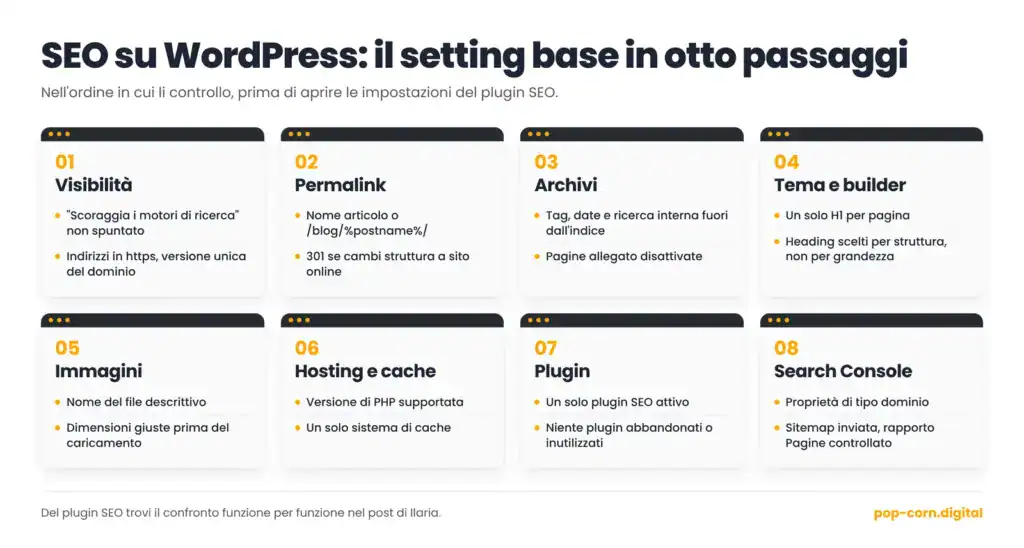
- Visibilità: “Scoraggia i motori di ricerca” non spuntato, indirizzi in https e una sola versione del dominio raggiungibile.
- Permalink: Nome articolo o una struttura personalizzata senza date, con i 301 se la cambi a sito online.
- Archivi: tag, archivi per data e ricerca interna fuori dall’indice, pagine allegato disattivate, categorie tenute solo se curate.
- Tema e builder: preferibilmente un solo H1 per pagina, heading scelti in base alla struttura del contenuto.
- Immagini: nome del file descrittivo, dimensioni giuste prima del caricamento, WebP dove possibile.
- Hosting e cache: versione di PHP supportata, un solo sistema di cache.
- Plugin: un solo plugin SEO attivo, niente plugin abbandonati o disattivati lasciati sul server.
- Search Console: proprietà di tipo Dominio, sitemap inviata, rapporto Pagine controllato dopo qualche settimana.
Conclusioni
La spunta da cui siamo partiti dice molto del setting base di WordPress: sono impostazioni che si sistemano in pochi minuti.
Se il tuo sito è già online, prenditi mezz’ora e rifai il giro in quest’ordine: Impostazioni › Lettura e Generali, Permalink, un archivio di tag e uno di autore aperti nel browser, il codice sorgente di un articolo, la pagina dei plugin, il rapporto Pagine della Search Console.
Se è tutto a posto, puoi tornare alla scelta del plugin con il post di Ilaria sotto mano. Se qualcosa non torna, parti da lì prima di toccare title e meta description.
E se qualcosa ancora non va, noi facciamo consulenze SEO 😃